|
2)Viewbarのダウンロード。
ログインした状態でMy accountページのマス目(自分の成績表)の
下の方にあるボタンよりViewbarをダウンロードし、デスクトップに保存していきます。
If you
cannot access the fast download, use this:
(もしあなたが速いダウンロードにアクセスすることができないなら、これを使ってください:)

↑このボタンからViewbarダウンロード画面に移動します。
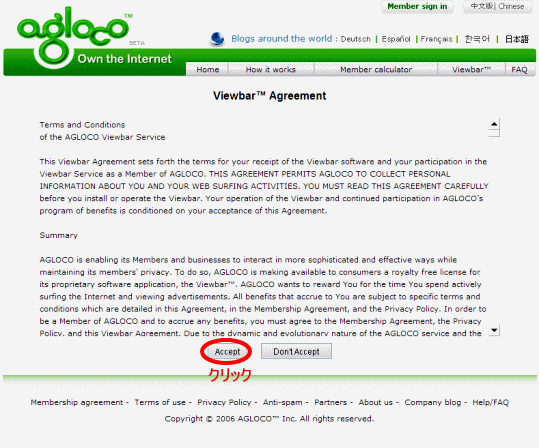
Accept⇒受け入れるです。書かれているのは、Viewbar協定。
時間が有れば読んで置いて下さい。
ファイルのダウンロードのウィンドウが開きます。
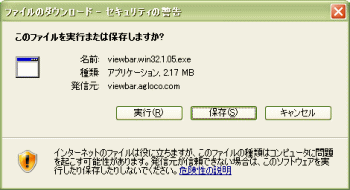
保存を選択し、デスクトップに保存します。
ダウンロード完了後、デスクトップにアイコンが増えています。

3)Viewbarのインストール。
あとは、このインストール実行ファイルをダブルクリックし、
そのまま指示通りに進み、Viewbarをインストールするだけです。
(ウイルス対策ソフトはインストール時のみ、一時的に停止しておく事をお勧めします。)
完了したら、Viewbarを起動させるため、Signinします。
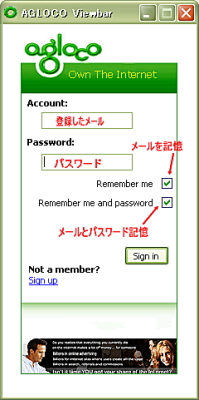 |
Account:登録したメールアドレス
Password:後から変更した自分用パスワード |
agloco viewbar が起動しましたか?

おめでとうございます!
色や場所は自由に変更できます。
使い勝手の良いビューバーにして利用してください。
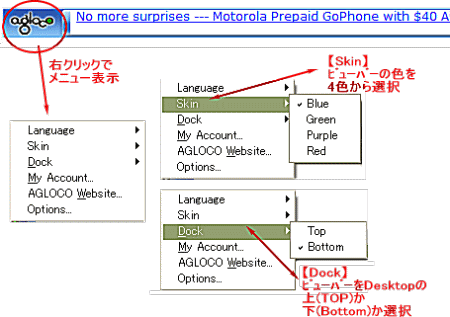
お疲れ様でした!
以上で、Viewbarのダウンロード(インストール)が完了です。
今後の詳しい内容は、aglocoの詳細が載っているブログである
【AGLOCO!楽しもう!】 http://ykgrapes.blog109.fc2.com/ か、
ブログ管理人の、なつみかん までお問い合わせ下さい。(ky_natsumikan@mail.goo.ne.jp)
|