|
Viewbarをダウンロードします。
agloco登録完了すると、viewbarのダウンロードができます。
早速ダウンロード、インストールして、起動させましょう。
画像付きで、手順を説明していきます。
1)viewbarダウンロード
ログインした状態でMy accountページのマス目(自分の成績表)の
下のオレンジ色のボタンよりViewbarをダウンロードし、
デスクトップに保存します。

↑ページ内のこのボタンをクリック。
Viewbarダウンロード画面に移動します。
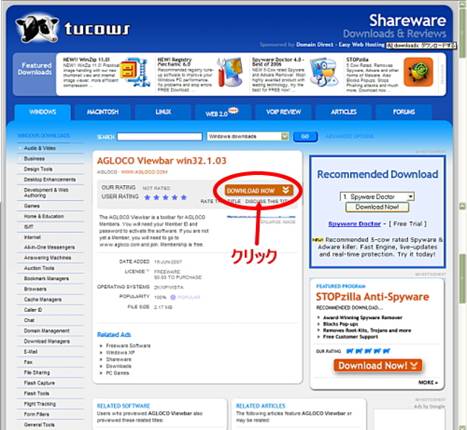
海外のダウンロードサイトです。DOWNLOAD NOW をクリック。
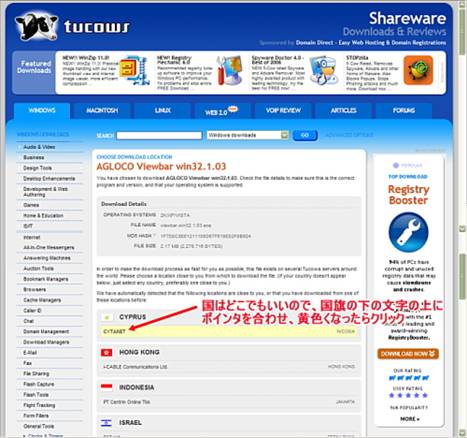
ここで表示される国にまだ日本はありません。
どこでもいいので、国旗の下へポインタを合わせ、
黄色く変色したらクリック。ダウンロードが始まります。
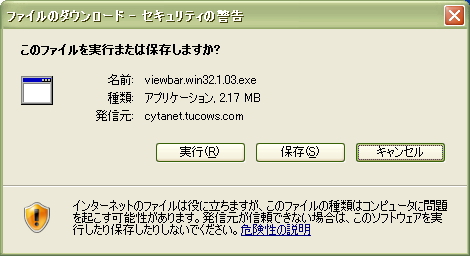
保存を選択し、デスクトップに保存します。
2)viewbarインストール

ダウンロード完了後、デスクトップにアイコンが増えています。
後は、このインストール実行ファイルをダブルクリックし、
そのまま指示通りに進むだけです。
(ウイルス対策ソフトはインストール時のみ、
一時的に停止しておく事をお勧めします。)
3)viewbar起動
インストール完了後、viewbarを起動します。
・Signinします。
Account:登録したメールアドレス
Password:後から変更した自分用パスワード
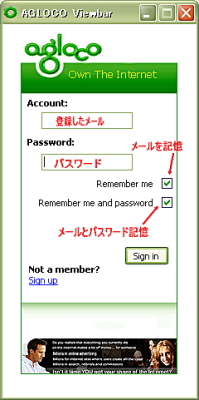
agloco viewbar が起動しましたか?

お疲れ様でした!
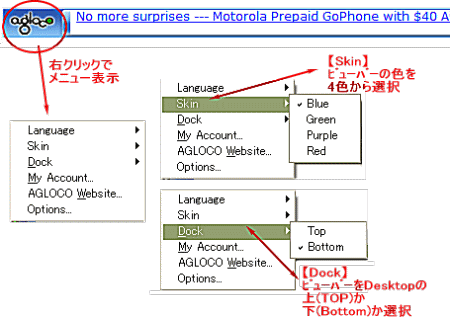
色や場所は自由に変更できます。
使い勝手の良いビューバーにして利用してください。
楽しみましょう!
【AGLOCO!楽しもう!】 http://ykgrapes.blog109.fc2.com/
|